 ETATools
ETA veritabanlarınız her gece kendiliğinden yedeklensin
SQL Server Express dahil her sürümde çalışır. Yedekler Windows Görev Zamanlayıcı ile oturum açık olmasa da alınır, doğrulanır, sıkıştırılır ve isterseniz Google Drive'a yüklenir. Bilgisayar o saatte kapalıysa açılışta alınır.
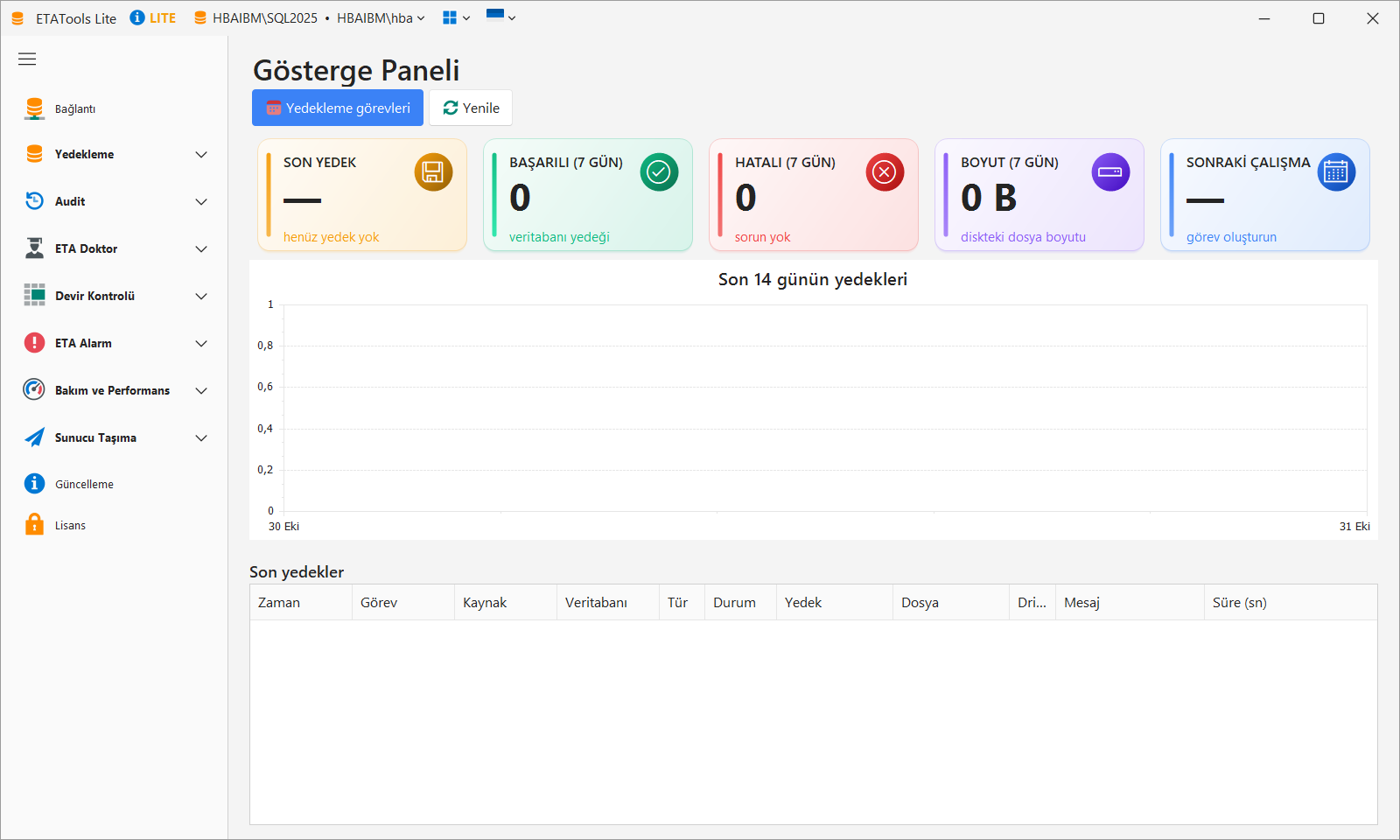
Tüm yedekleri tek bakışta görün
Gösterge paneli son yedeği, son 7 günün başarılı ve hatalı yedeklerini, toplam boyutu ve sıradaki çalışmayı gösterir.
- Son 14 günün yedekleri grafikte (başarılı / uyarı / hata)
- Son yedeğin üzerinden 2 günden fazla geçtiyse kart turuncuya döner
- Her yedeğin süresi, boyutu ve sonucu listede
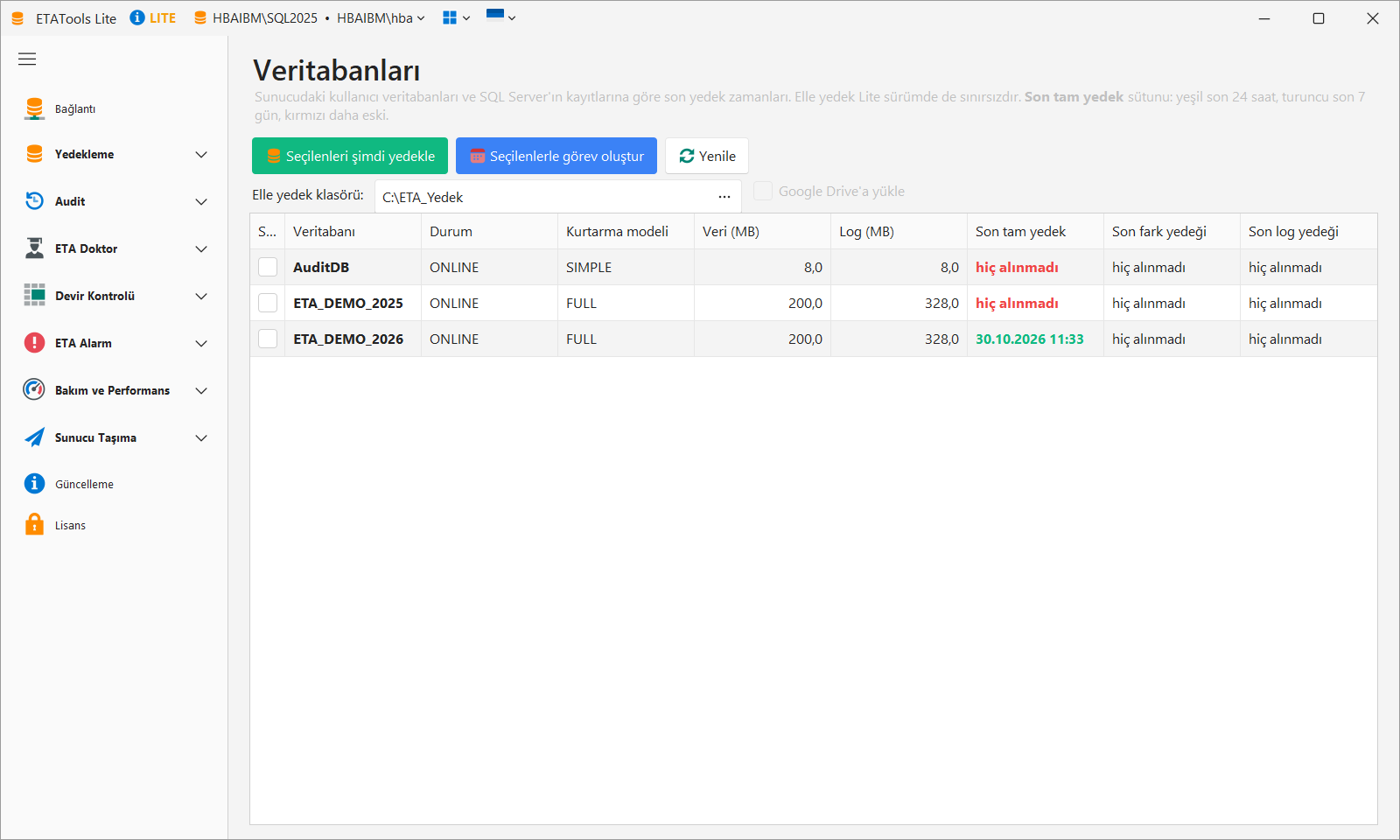
Hangi veritabanı en son ne zaman yedeklendi?
Sunucudaki her veritabanının son tam, fark ve log yedeği SQL Server'ın kendi kayıtlarından okunur ve renklendirilir.
- Yeşil: son 24 saat, turuncu: son 7 gün, kırmızı: daha eski ya da hiç
- Seçtiklerinizi hemen yedekleyin (Lite sürümde de sınırsız)
- Express sürümünde yedek otomatik zip'lenir (%80-90 küçülme)
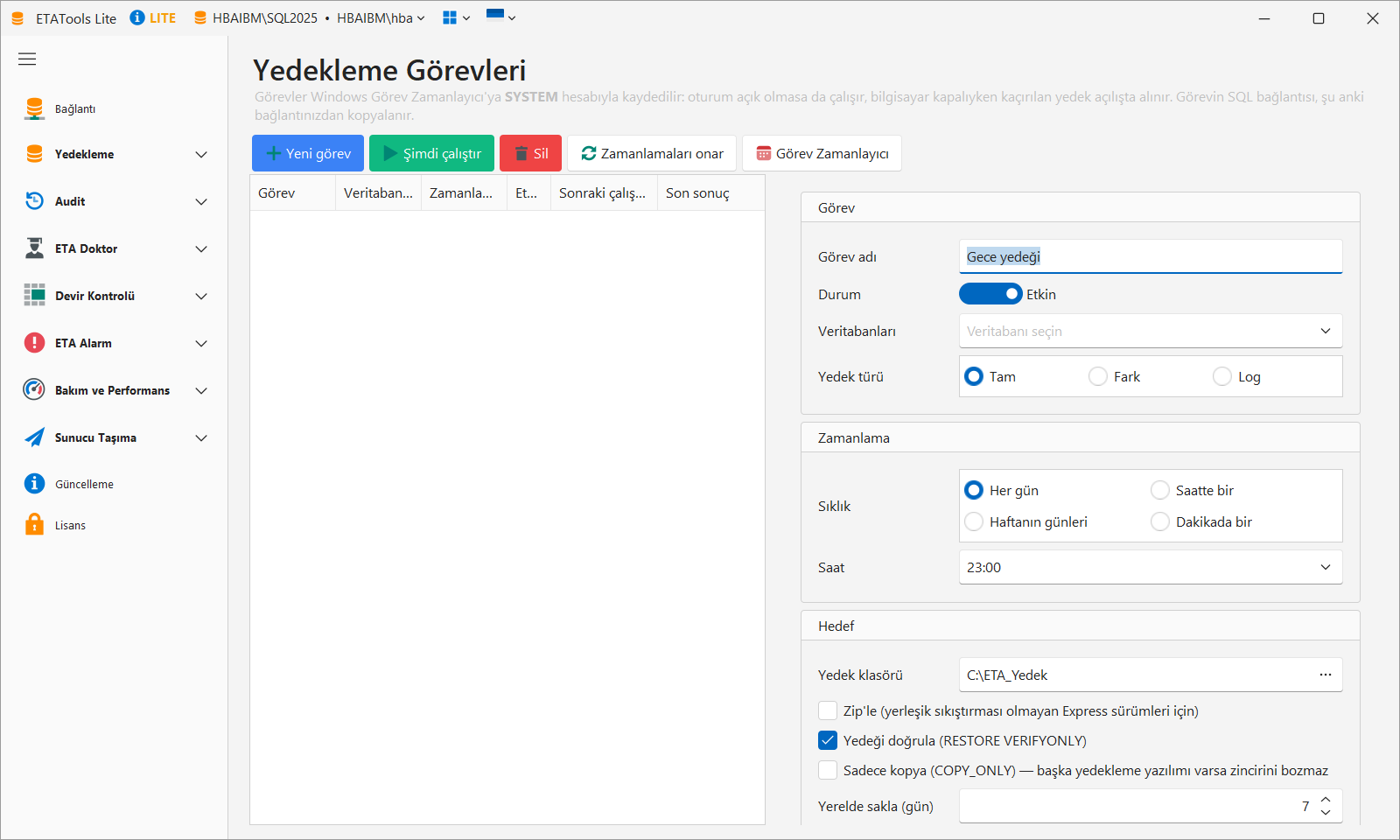
Görev oluşturun, gerisini unutun
Görevler Windows Görev Zamanlayıcı'ya SYSTEM hesabıyla kaydedilir; kimse oturum açmasa da çalışır.
- Tam, fark ya da log yedeği
- Her gün, haftanın günleri, saatte ya da dakikada bir
RESTORE VERIFYONLYile doğrulama,CHECKSUM- Yerelde N gün, Drive'da son N dosya saklama
COPY_ONLY: başka yedekleme yazılımının zincirini bozmaz
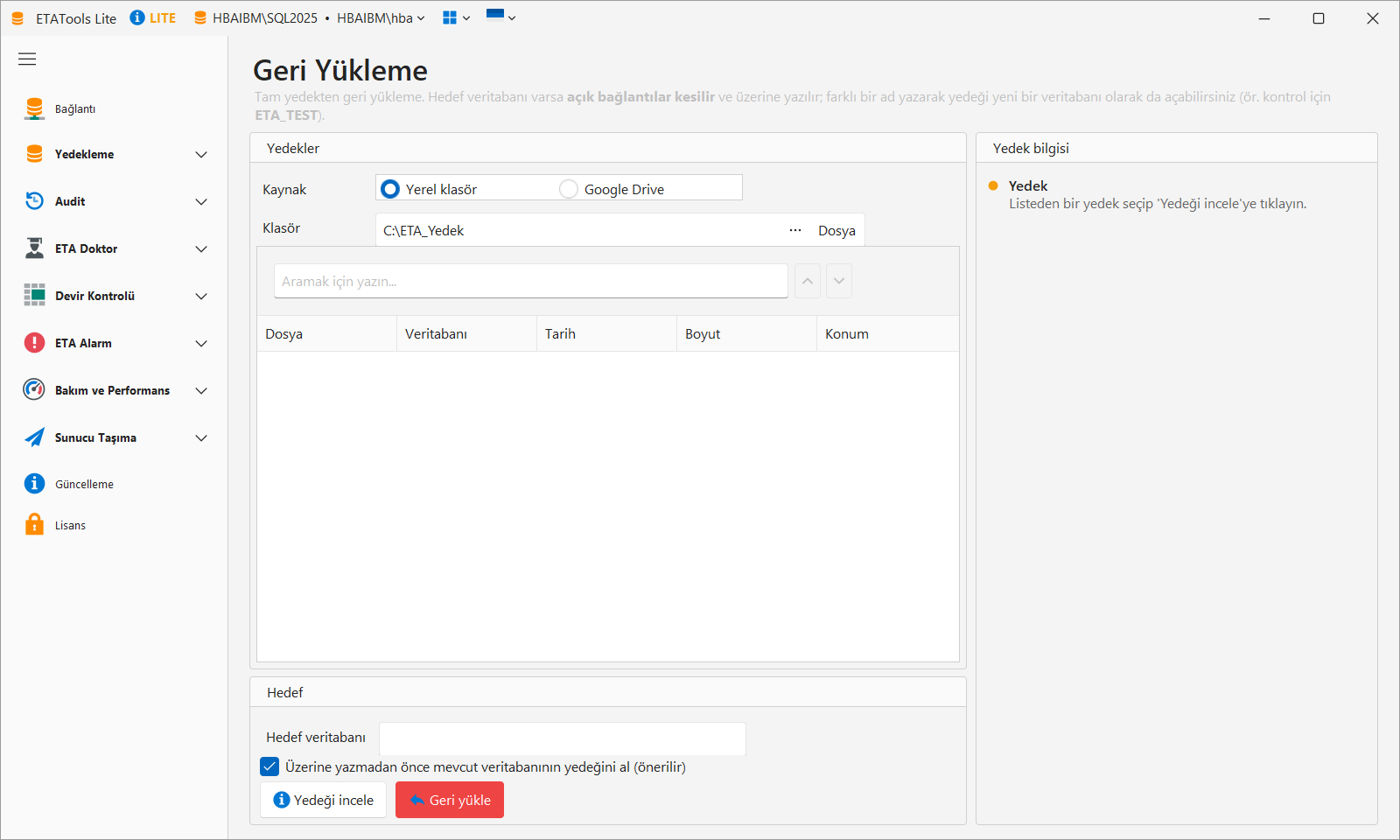
Tek tıkla geri yükleme
Yerel klasördeki ya da Google Drive'daki bir yedeği aynı adla üzerine ya da yeni bir adla geri yükleyin.
- Yedeğin içeriği (veritabanı, tarih, boyut) yüklemeden önce okunur
- Yeni adla yüklemede dosyalar çakışmasın diye yeniden adlandırılır
- Uzun işlemlerde ilerleme çubuğu ve canlı günlük
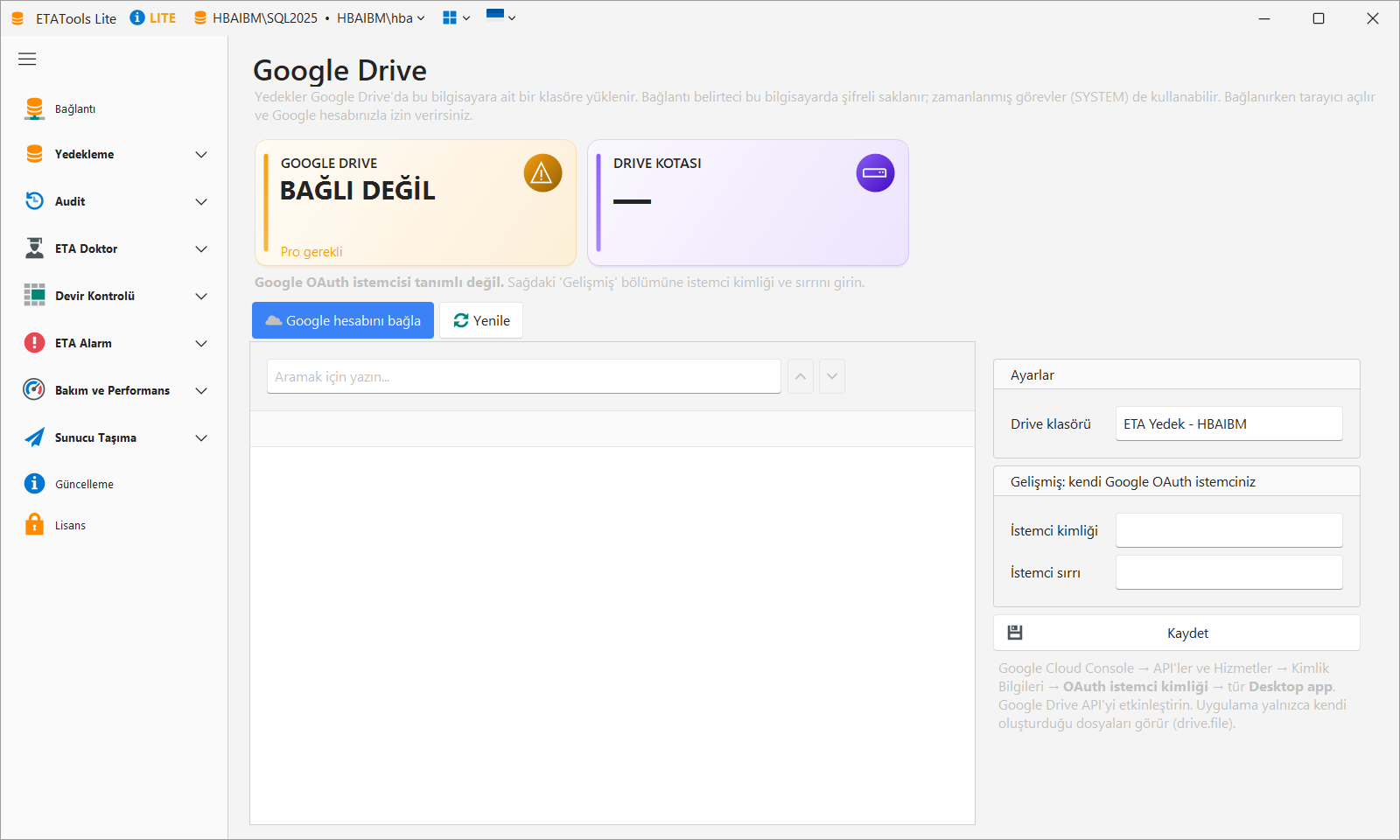
Google Drive'a otomatik yükleme
Yedekler Google Drive'da bu bilgisayara ait bir klasöre yüklenir. Uygulama yalnızca kendi oluşturduğu dosyaları görebilir.
- Kesintiye dayanıklı (kaldığı yerden devam eden) yükleme
- Drive'da son N yedek tutulur, eskiler silinir
- İsterseniz yükledikten sonra yerel kopya silinir
Nasıl kullanılır?
Sunucuya bağlanın
Bilgisayardaki SQL Server örnekleri listelenir; çift tıklayarak bağlanırsınız.
Veritabanlarını seçin
Veritabanları sayfasında yedeklenecekleri işaretleyip Seçilenlerle görev oluştur'a tıklayın.
Zamanı ve hedefi belirleyin
Saat, sıklık, yedek klasörü ve saklama süresini seçip kaydedin; görev Windows'a kaydedilir.
Gösterge panelinden izleyin
Her çalışma geçmişe yazılır; hata olursa ETA Alarm modülü e-posta / Telegram ile haber verebilir.
☁️ IsonCloud yakında: yedeklerinizi İson'un bulut deposunda saklayın. Ayrıntılar